Hai bisogno di un sito web moderno e funzionale?
Richiedilo Ora!Errore 500 su WordPress: Guida semplice per risolvere il problema in pochi minuti
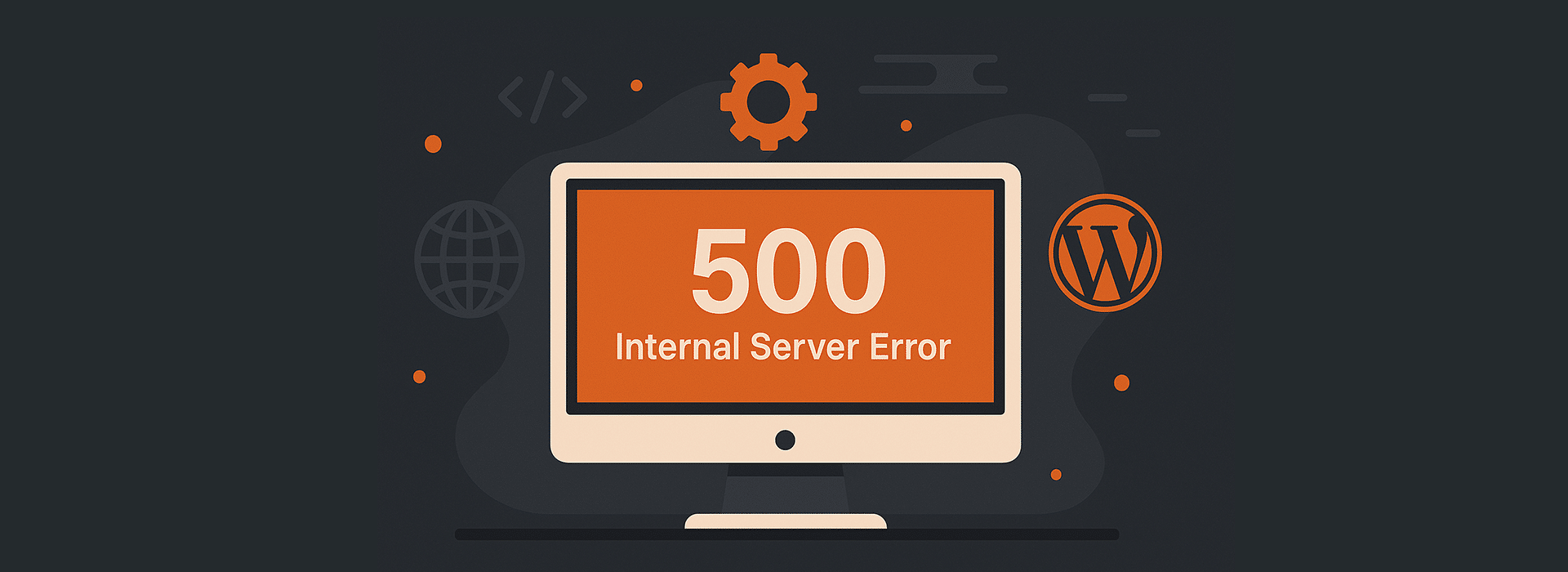
L’errore 500 di WordPress, noto anche come Internal Server Error, è uno dei problemi più frustranti per chi gestisce un sito web. Si tratta di un errore generico del server che indica un problema imprevisto e grave, a differenza di altri codici HTTP più specifici. Compare all’improvviso, blocca completamente l’accesso sia al front-end che al pannello di amministrazione, impedendo così sia ai visitatori che agli amministratori di utilizzare il sito, e spesso non offre indicazioni chiare sulla causa.
In questa guida pratica ti spiego come identificare l’origine del problema e quali soluzioni applicare, in base alle situazioni più comuni. Anche se non sei uno sviluppatore, potrai seguire i passaggi con facilità e riportare il tuo sito online in pochi minuti.
Cos’è l’errore HTTP 500 su WordPress
L’errore HTTP 500, anche noto come “Internal Server Error”, indica che il server ha incontrato un problema imprevisto e non è in grado di completare la richiesta. Non si tratta di un errore specifico di WordPress, ma è molto comune nei siti basati su questa piattaforma, soprattutto quando ci sono conflitti interni o problemi di configurazione.
A differenza di altri errori come il 404 (pagina non trovata), il 500 non fornisce dettagli chiari. Ciò lo rende più difficile da diagnosticare senza accedere ai file del sito o al pannello di controllo del provider.
Per facilitare la diagnosi, è possibile attivare la modalità debug di WordPress modificando il file wp-config.php e impostando WP_DEBUG su true, così da ottenere log dettagliati degli errori generati.
Tra le cause più frequenti troviamo: plugin malfunzionanti, file corrotti, limiti di memoria superati o errori nel file .htaccess. In qualsiasi caso, il sito diventa irraggiungibile sia per i visitatori che per l’amministratore.
Cause comuni dell’errore 500 su WordPress
Le cause dell’errore 500 su WordPress possono essere diverse, ma nella maggior parte dei casi Le cause dell’errore 500 su WordPress possono essere diverse, ma nella maggior parte dei casi dipendono da problemi interni al sito o alla configurazione del server. Ecco le più frequenti:
- Plugin difettosi o non aggiornati: un plugin mal codificato o incompatibile con la versione attuale di WordPress può generare conflitti gravi.
- Tema corrotto o mal sviluppato: errori di codice nel tema possono interrompere il caricamento del sito.
- File
.htaccessdanneggiato: un file corrotto blocca l’intero sito. Rigenerarlo ripristina le regole di riscrittura URL necessarie al corretto funzionamento. - Limiti di memoria PHP superati: plugin pesanti o script complessi possono esaurire la memoria disponibile e generare errori 500.
- Errori nel file
wp-config.php: anche un solo carattere errato può bloccare completamente il sito. - Problemi lato hosting: server sovraccarico, risorse limitate o configurazioni errate, soprattutto negli hosting condivisi.
- Versioni PHP incompatibili: una versione troppo vecchia o non supportata può generare errori 500.
- Cache o CDN mal configurate: plugin di cache o CDN con impostazioni errate possono causare conflitti.
Per una diagnosi accurata è molto utile consultare i log degli errori del server, accessibili tramite cPanel o pannello hosting.
Come risolvere l’errore 500 su WordPress
Una volta identificata la possibile causa, puoi risolvere l’errore seguendo questi passaggi. Tutti sono eseguibili tramite FTP o File Manager del tuo hosting.
1. Effettua un backup del sito
Prima di qualsiasi intervento, crea un backup completo del sito e del database per evitare la perdita di dati.
2. Disattiva tutti i plugin
Accedi via FTP e rinomina wp-content/plugins in plugins_old. Questo disattiva tutti i plugin.
Se il sito torna online, riattiva i plugin uno alla volta per trovare quello difettoso.
3. Cambia il tema attivo
Rinomina la cartella del tema attuale in wp-content/themes e WordPress passerà automaticamente a un tema di default come Twenty Twenty-Four.
4. Rigenera il file .htaccess
Elimina il file danneggiato e rigeneralo da Impostazioni → Permalink cliccando su “Salva”.
Questo ripristina le regole di riscrittura essenziali.
5. Aumenta il memory limit PHP
Modifica wp-config.php aggiungendo:
define('WP_MEMORY_LIMIT', '1024M');Un aumento della memoria risolve molti errori legati a plugin e script pesanti.
6. Controlla e aggiorna la versione PHP
Dal pannello hosting verifica che la versione PHP sia compatibile con WordPress.
7. Verifica cache e CDN
Disattiva temporaneamente plugin di cache (es. WP Super Cache, LiteSpeed Cache) o CDN (Cloudflare) per escludere configurazioni errate.
8. Contatta il supporto del tuo hosting
Se nessuna soluzione funziona, il problema può essere lato server. Fornisci loro i log e la descrizione del problema.
Come prevenire l’errore 500 in futuro
Prevenire l’errore 500 su WordPress è possibile adottando alcune buone pratiche di manutenzione e Per ridurre la probabilità che l’errore 500 si ripresenti, segui queste buone pratiche:
- Aggiorna regolarmente WordPress, plugin e temi
- Installa solo plugin e temi affidabili e ben supportati
- Esegui backup regolari
- Monitora le risorse del server, soprattutto in hosting condivisi
- Usa un hosting affidabile, preferibilmente ottimizzato per WordPress
La prevenzione è il metodo più efficace per garantire stabilità al tuo sito.
L’errore 500 su WordPress può sembrare complesso, ma nella maggior parte dei casi si risolve facilmente seguendo un approccio sistematico: identificare la causa, applicare la giusta soluzione e prevenire futuri problemi con una corretta gestione del sito.
Seguendo questa guida, potrai ripristinare rapidamente il tuo sito e ridurre drasticamente la probabilità che l’errore si ripresenti.
Hai bisogno di un sito web moderno e funzionale?
Richiedilo Ora!Potrebbero interessarti
-
 26/03/20268 minuti
Sito web per officina meccanica: cosa non può mancare
Concetti Chiave: Il 98% dei consumatori legge le recensioni online prima di scegliere un'attività locale — per un'officina vale come per un medico (BrightLocal, 2024). Numero di telefono, indirizzo e...
Scopri di Più -
09/01/20265 minuti
Esperto WordPress: chi è, cosa fa e perché può fare la differenza per il tuo sito
Se stai cercando di creare un sito web professionale o vuoi migliorare quello che hai già, probabilmente ti sei chiesto almeno una volta: "Mi serve davvero un esperto WordPress?"La risposta,...
Scopri di Più -
08/01/20266 minuti
Preventivo per sito web: quanto costa, cosa include e come richiederlo
Stai cercando un preventivo per un sito web e vuoi finalmente capire quanto potresti spendere davvero?Ottimo, sei nel posto giusto. In questo articolo ti spiego come lavoro io, come costruisco...
Scopri di Più -
18/07/20252 minuti
Come mettere offline un sito WordPress in modo sicuro (senza errori)
A volte è necessario mettere offline un sito WordPress temporaneamente: per manutenzione, aggiornamenti critici, migrazioni o sviluppo. Ma farlo nel modo sbagliato può portare a problemi SEO, accessi non controllati...
Scopri di Più