
Hai bisogno di un sito web moderno e funzionale?
Richiedilo Ora!Come mettere offline un sito WordPress in modo sicuro (senza errori)
A volte è necessario mettere offline un sito WordPress temporaneamente: per manutenzione, aggiornamenti critici, migrazioni o sviluppo. Ma farlo nel modo sbagliato può portare a problemi SEO, accessi non controllati o persino a malfunzionamenti.
In questa guida ti mostro tutti i metodi sicuri e professionali per rendere temporaneamente irraggiungibile il tuo sito WordPress al pubblico, senza compromettere la sua struttura o il posizionamento SEO.
Vedremo come:
- Mostrare una pagina di manutenzione personalizzata
- Bloccare temporaneamente l’accesso via
.htaccess - Utilizzare plugin specifici (professionali)
Mettere offline WordPress con un plugin di manutenzione
Il metodo più semplice e sicuro per mettere offline un sito WordPress è utilizzare un plugin di manutenzione professionale. Questa soluzione ti permette di:
- Mostrare una pagina personalizzata agli utenti
- Continuare a lavorare normalmente da backend (se loggato)
- Evitare penalizzazioni SEO grazie a header HTTP corretti (es. 503 Service Unavailable)
Plugin consigliati
WP Maintenance Mode & Coming Soon
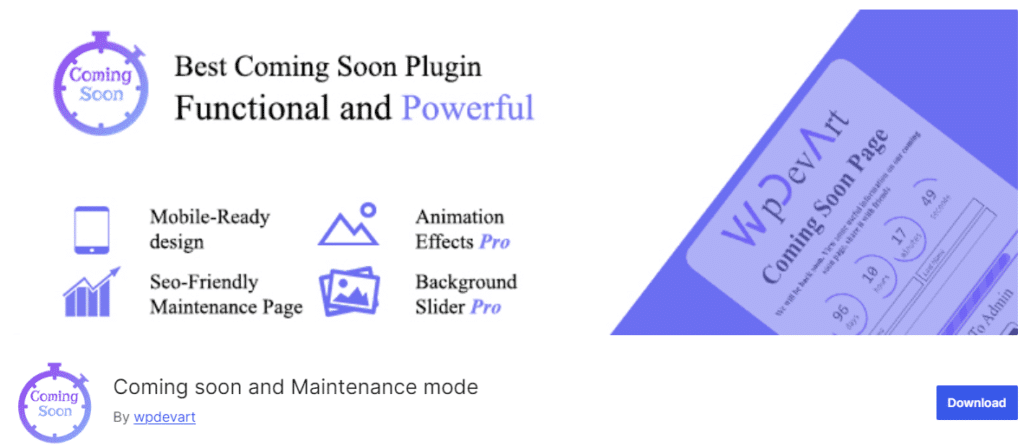
Uno dei più affidabili e personalizzabili. Offre:
- Pagina manutenzione con countdown, form contatto, SEO e social
- Accesso riservato agli amministratori
- Compatibile con multisito
SeedProd Coming Soon Page & Maintenance Mode

Ottimo se vuoi una pagina di “coming soon” professionale. Include:
- Visual builder drag & drop
- Integrazione con newsletter e CRM
- Modalità “Coming Soon” e “Maintenance” separate
Mettere offline WordPress senza plugin (file .maintenance o .htaccess)
Se preferisci non installare plugin e avere maggiore controllo sul comportamento del sito, puoi mettere offline WordPress utilizzando file di sistema e funzioni native.
Metodo 1: Modalità manutenzione con wp_maintenance() e .maintenance
WordPress attiva automaticamente la modalità manutenzione durante aggiornamenti, ma puoi simularla manualmente creando un file .maintenance nella root del sito.
📌 Come fare:
- Crea un file chiamato
.maintenancenella cartella principale del tuo sito (dove si trovawp-config.php) - Inserisci questo codice PHP:
$upgrading = time();Con questo file attivo, chiunque visiti il sito vedrà il messaggio:
“Briefly unavailable for scheduled maintenance. Check back in a minute.”
⚠️ Non personalizzabile e non SEO-friendly: mostra un messaggio generico con status 503 ma senza grafica o branding.
Per rimuovere la modalità manutenzione, elimina il file .maintenance.
Metodo 2: Bloccare l’accesso con .htaccess (via IP o redirect)
Perfetto se hai accesso FTP o usi Apache.
🔐 Bloccare tutto tranne il tuo IP:
Nel file .htaccess, inserisci questo snippet prima delle altre regole:
<IfModule mod_rewrite.c>
RewriteEngine On
RewriteCond %{REMOTE_ADDR} !^123\.456\.789\.000$
RewriteRule ^(.*)$ /manutenzione.html [R=302,L]
</IfModule>Sostituisci 123.456.789.000 con il tuo IP.
Carica un file manutenzione.html nella root con il messaggio da mostrare agli utenti.
Vantaggi di questo metodo:
- Nessun plugin aggiuntivo
- Massimo controllo su comportamento, IP e file mostrati
- Utile per siti compromessi o in manutenzione server-side
Conclusione
Mettere offline un sito WordPress è una pratica necessaria in molte situazioni: manutenzione, aggiornamenti critici, sviluppo, debug, attacchi hacker o migrazioni.
In questa guida ti ho mostrato i metodi più professionali per farlo:
- Con plugin specifici per la modalità manutenzione
- Senza plugin, con file
.maintenanceo regole.htaccess - In ambienti di staging protetti per lo sviluppo
Se cerchi un supporto professionale per lavorare sul tuo sito WordPress in modo sicuro, o hai bisogno di un’area riservata per fare test o modifiche, posso aiutarti.
Hai bisogno di un sito web moderno e funzionale?
Richiedilo Ora!Potrebbero interessarti
-
 26/03/20268 minuti
Sito web per officina meccanica: cosa non può mancare
Concetti Chiave: Il 98% dei consumatori legge le recensioni online prima di scegliere un'attività locale — per un'officina vale come per un medico (BrightLocal, 2024). Numero di telefono, indirizzo e...
Scopri di Più -
09/01/20265 minuti
Esperto WordPress: chi è, cosa fa e perché può fare la differenza per il tuo sito
Se stai cercando di creare un sito web professionale o vuoi migliorare quello che hai già, probabilmente ti sei chiesto almeno una volta: "Mi serve davvero un esperto WordPress?"La risposta,...
Scopri di Più -
08/01/20266 minuti
Preventivo per sito web: quanto costa, cosa include e come richiederlo
Stai cercando un preventivo per un sito web e vuoi finalmente capire quanto potresti spendere davvero?Ottimo, sei nel posto giusto. In questo articolo ti spiego come lavoro io, come costruisco...
Scopri di Più -
13/11/20254 minuti
Errore 500 su WordPress: Guida semplice per risolvere il problema in pochi minuti
L’errore 500 di WordPress, noto anche come Internal Server Error, è uno dei problemi più frustranti per chi gestisce un sito web. Si tratta di un errore generico del server...
Scopri di Più